Redmine はじめてのチュートリアル ― 体験シナリオで学ぶ基本操作

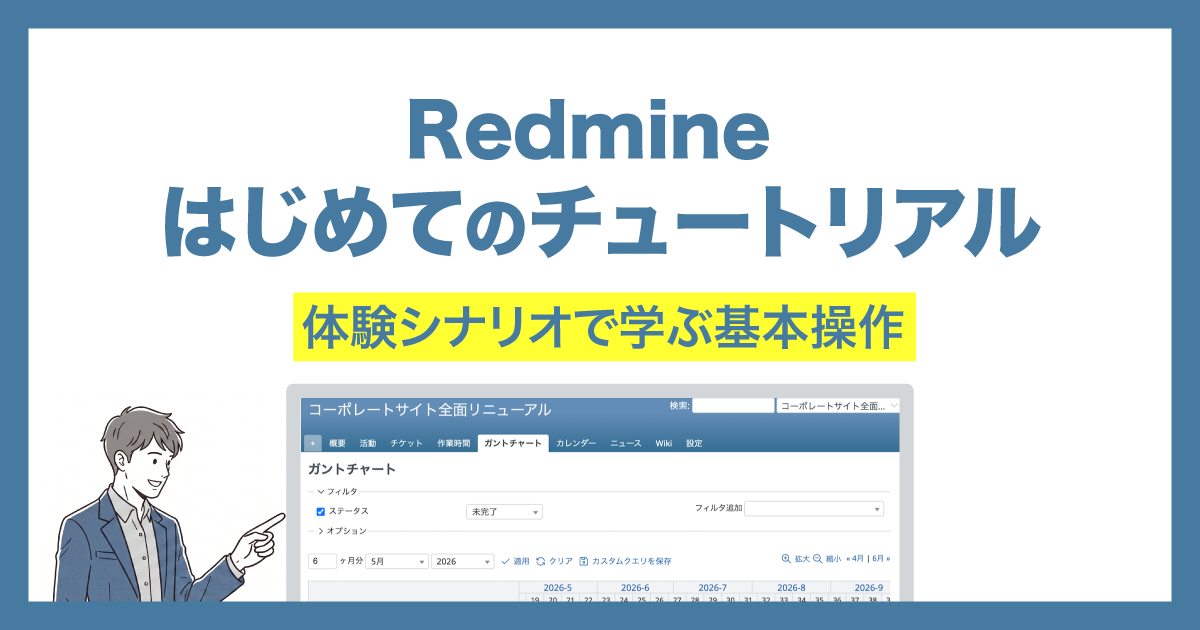
このチュートリアルでは、「コーポレートサイト全面リニューアル」を題材に、チケットを起票し、チケットの関連付けを設定して、ガントチャートと活動タブを確認するところまでをご紹介します。
この一連の流れを試すだけでも、Redmineがプロジェクトの計画と進行状況を見える化するツールであることがわかります。
特に、次のようなニーズがある方には、Redmineがどのように役立つのかをイメージしやすいはずです。
- プロジェクト開始時にWBSを組み立てたい
- 作業の前後関係を見える化したい
- チームの更新履歴をあとから追いたい
Redmineの環境は、こちらのデモサイトでプロジェクトを作成して試すことができます。
目次
体験シナリオ:Webサイトリニューアル計画を立てる
ここでは、「企業のコーポレートサイト」を例にしたRedmineの使い方をご紹介します。
ポイントは、担当者がまだ決まっていない段階でも、プロジェクトマネージャーが先に作業の流れをチケットとして整理し、全体のスケジュールを組み立てられることです。
Redmineでは、開始日と期日を入れたチケットを並べ、チケット同士の関連付けを設定することで、計画段階のWBSをそのままガントチャートに反映できます。さらに、作業が動き始めた後は「活動」タブで更新履歴を時系列に追えるため、計画から実行までをひとつの場所で管理できます。
1.チケットを作成する
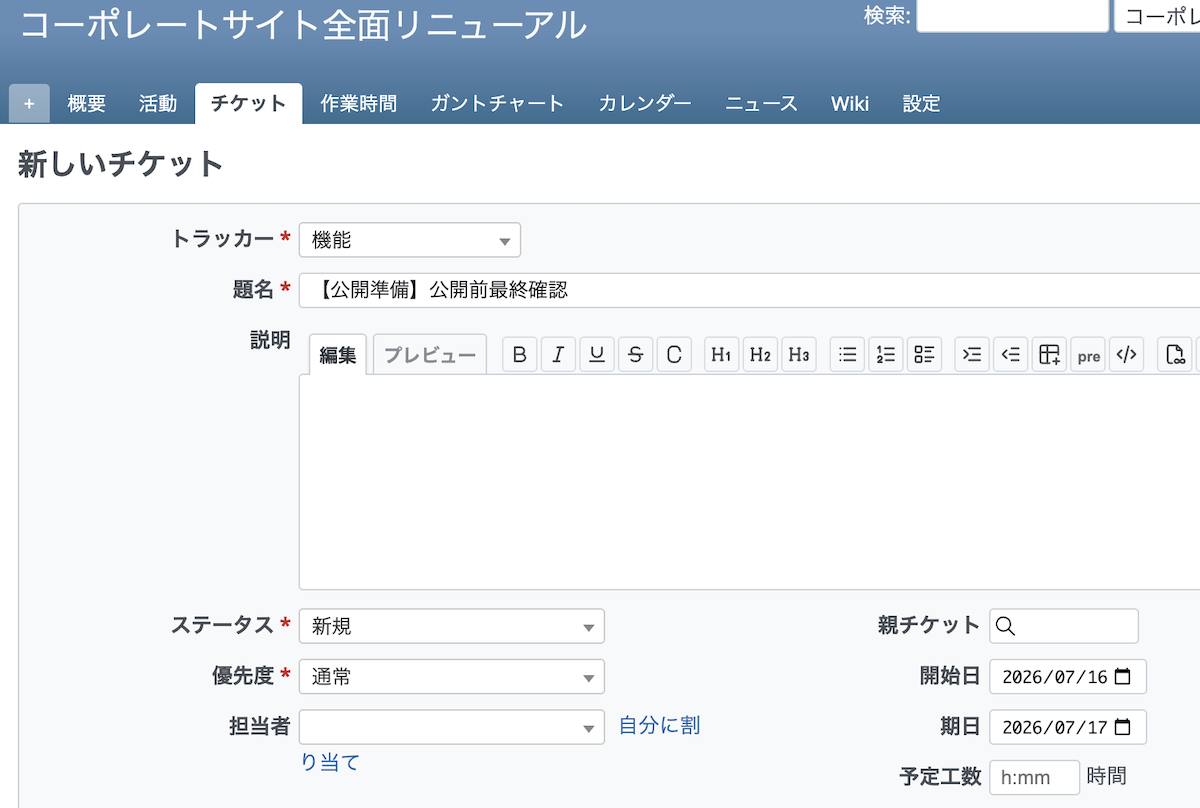
チケット作成画面
最初に、今回のプロジェクトで使うチケットを作成します。1つの課題に対して1つの「チケット」を作成します。
まずは次の7件のチケットを作成してください。
- 担当者はすべて未設定のままで構いません
- 日付は例です(任意の日付を設定してください)
- 日付の入力がなくてもチケットは作成できます
- 開始日・期日を入力することでガントチャートを表示できます
| トラッカー | 題名 | 開始日 | 期日 |
|---|---|---|---|
| 機能 | 【要件定義】サイトマップ・ワイヤーフレーム作成 | 2026-06-01 | 2026-06-05 |
| 機能 | 【デザイン】トップページデザイン作成 | 2026-06-06 | 2026-06-12 |
| 機能 | 【デザイン】下層ページデザイン作成 | 2026-06-10 | 2026-06-20 |
| 機能 | 【開発】HTML/CSSコーディング | 2026-06-15 | 2026-06-30 |
| 機能 | 【開発】CMS(WordPress)組み込み | 2026-06-20 | 2026-07-10 |
| 機能 | 【テスト】全ページクロスブラウザチェック | 2026-07-11 | 2026-07-15 |
| 機能 | 【公開準備】公開前最終確認 | 2026-07-16 | 2026-07-17 |
ここでは、チケットの種別をあらわすトラッカーは「機能」として登録します。
(トラッカーは、異なる入力項目の書式を切り替えるイメージです。デフォルトでは、「機能」、「バグ」、「サポート」があります。)
ポイント
最初から担当者を埋めることではなく、まず「何を、どの順番で進めるか」を見える形にすることです。Redmineは、チーム編成が固まる前でも、プロジェクトの骨組みを先に作っておけます。メンバーがアサインされたら、チケットの担当者を設定していきましょう。
2.チケット同士を関連付けて、作業の順番を作る
チケットを作成したら、次はチケット同士の関連付けを設定しましょう。
Redmineでは、前の作業が終わってから次の作業に進む、といった依存関係を表現できたり、親子関係にしたりといったチケット同士の関連付けもできます。
今回の例では、次のような流れになるように関連付けを設定します。
| チケット | 先に終わっていてほしいチケット |
|---|---|
| 【デザイン】トップページデザイン作成 | 【要件定義】サイトマップ・ワイヤーフレーム作成 |
| 【デザイン】下層ページデザイン作成 | 【デザイン】トップページデザイン作成 |
| 【開発】HTML/CSSコーディング | 【デザイン】トップページデザイン作成 |
| 【開発】CMS(WordPress)組み込み | 【開発】HTML/CSSコーディング |
| 【テスト】全ページクロスブラウザチェック | 【開発】CMS(WordPress)組み込み |
| 【公開準備】公開前最終確認 | 【テスト】全ページクロスブラウザチェック |
この関連付けを入れることで、「デザインが終わってから開発」「開発が終わってからテスト」という流れがRedmine上に表現されます。
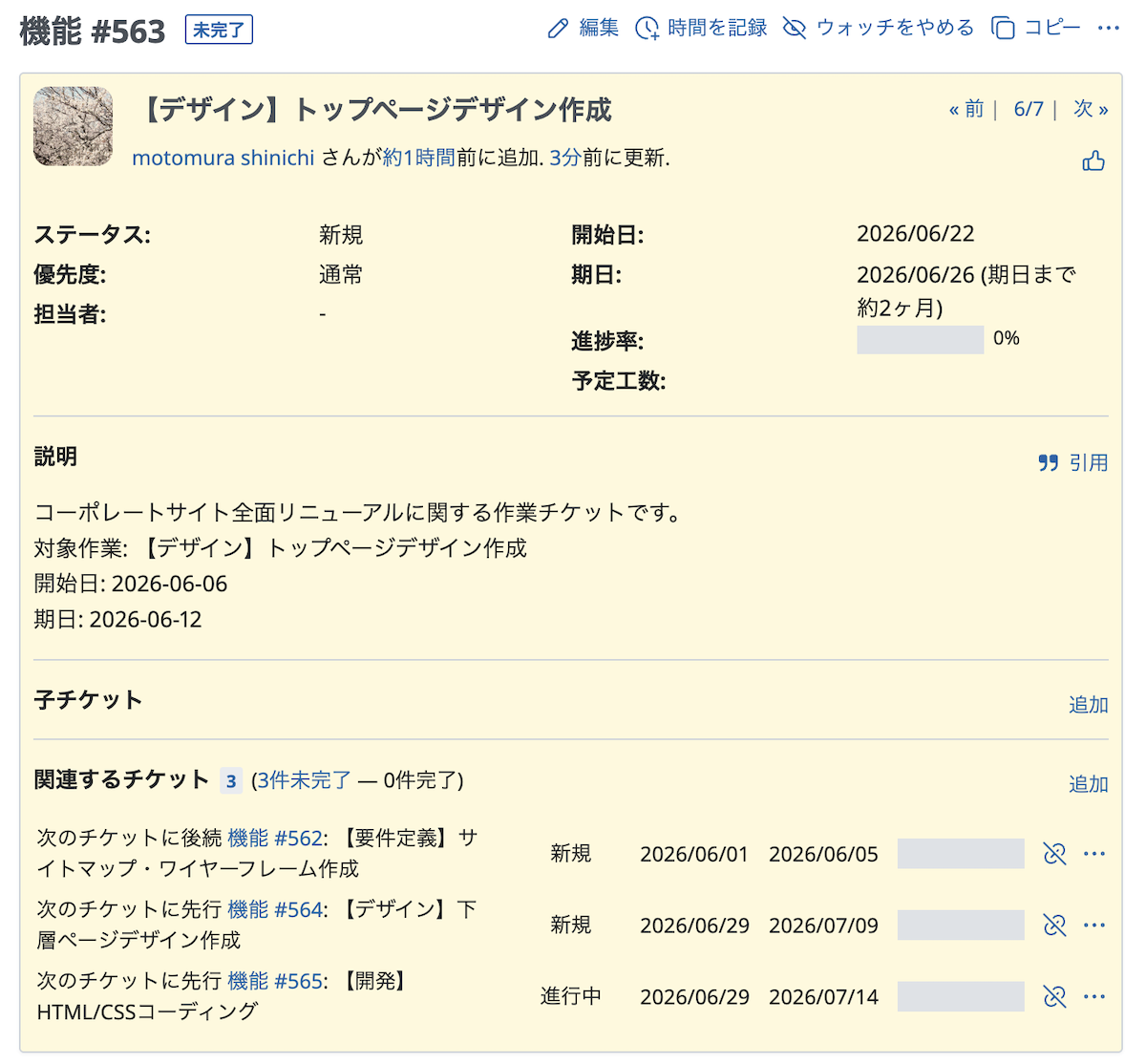
「関連するチケット」が設定された画面
3.ガントチャートを開くと、計画が一気に見える
ここまで入力できたら、プロジェクトの「ガントチャート」タブを開いてみましょう。
開始日と期日を設定したチケットがバーとして表示され、さらに関連付けを設定したチケット同士は、前後関係がわかる形で並びます。今回のように上流工程から下流工程へつながるチケットを作っておくと、階段状に進んでいくスケジュールが視覚的に確認できます。
プロジェクトの初期段階では、誰が担当するかより先に、「この順序で進めれば無理がないか」を見たい場面がよくあります。Redmineのガントチャートは、まさにその確認に向いています。
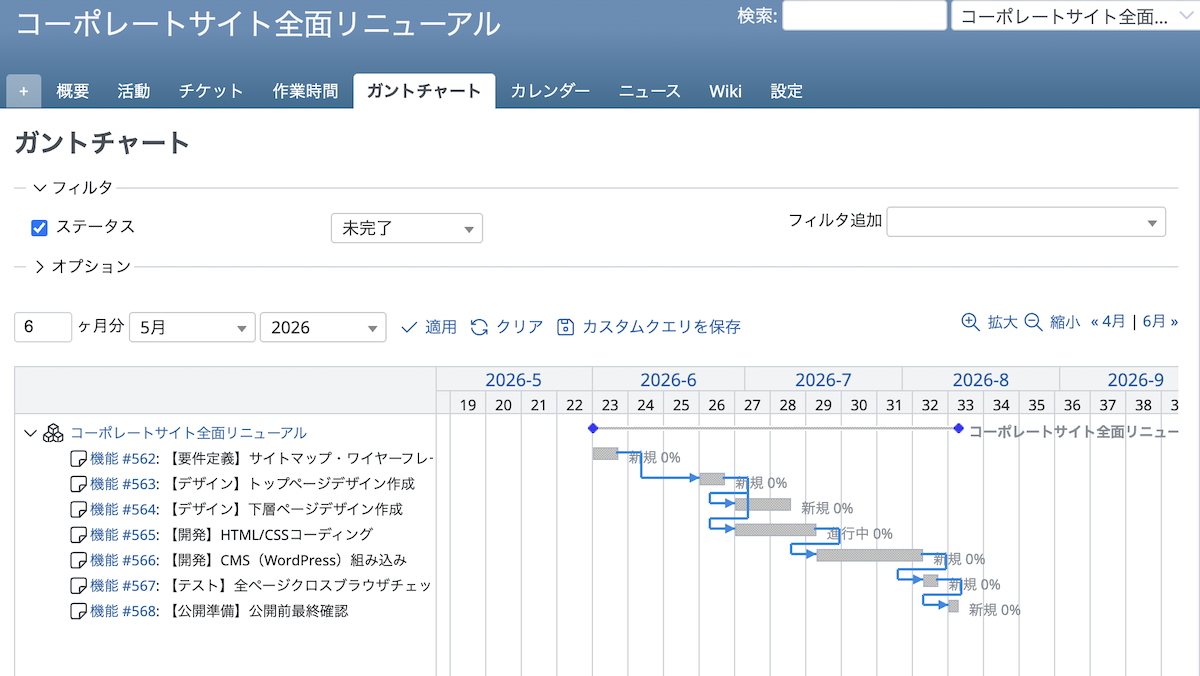
ガントチャート
4.チケットを1件動かして「活動」タブを見てみる
Redmineのよさは、計画を立てるだけでなく、実際に誰が何をしたのかを追いやすいところにもあります。
作成しておいたチケットのうち1件を更新し、ステータスを動かして「活動」タブを確認してみます。
ここでは、次のチケットを使います。
| トラッカー | 題名 | 開始日 | 期日 |
|---|---|---|---|
| 機能 | 【開発】HTML/CSSコーディング | 2026-06-15 | 2026-06-30 |
作成したら、ステータスを 新規 から 進行中 に変更してみましょう。余裕があれば、その後 解決 まで進めると、活動タブに複数の履歴が残るので変化がよりわかりやすくなります。
「活動」タブを開くと、どのチケットがいつ作成され、どのように更新されたのかが時系列で表示されます。
チケットを個別に開かなくても、プロジェクト全体で何が起きているかを把握できるので、日々の進捗確認の入口として便利です。
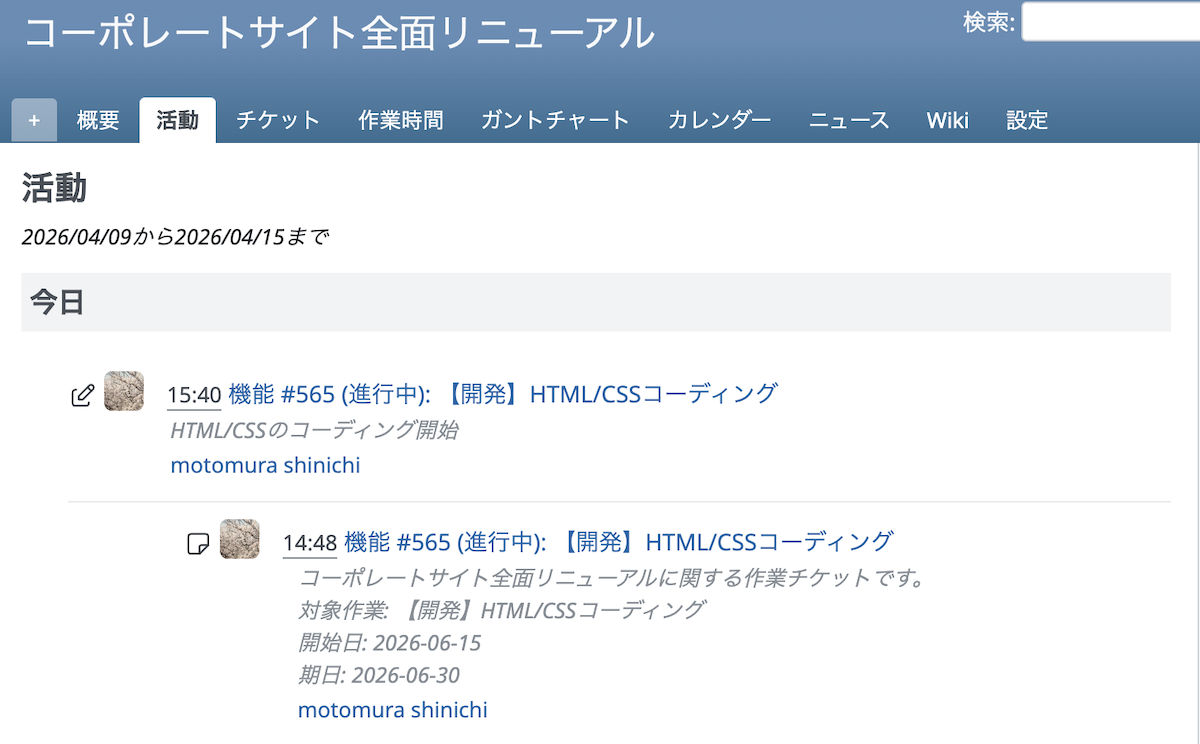
活動タブ
まとめ
実際に自社でRedmineを運用してみたい、あるいはより詳細な機能(メール通知や権限管理)を試したい場合は、以下のページも参考にしてください。
Redmineガイド
Redmineオフィシャルサイトで公開されている Redmine Guide の日本語訳です。My Redmine(運用・管理不要のクラウド版)
Redmineのクラウド版「My Redmine」は、最大2ヶ月無料でお試しできます。