Redmineで新しいチケットをデフォルトでプライベートにしたい

(対応バージョン:Redmine 7.0以降 / RedMica 4.2以降)
トラッカーの設定で「デフォルトでプライベート」をONにすると、新しいチケットの作成画面で「プライベート」が最初からチェックされた状態になります。プライベートにするチケットで、チェックの付け忘れを防げます。

「プライベート」が最初からONになったチケット作成画面
設定方法
システム管理者としてログインして設定します。
- 「管理」→「トラッカー」をクリック
- 対象のトラッカー(例:「バグ」)を選択
- 「デフォルトでプライベート」をONにして「保存」をクリック
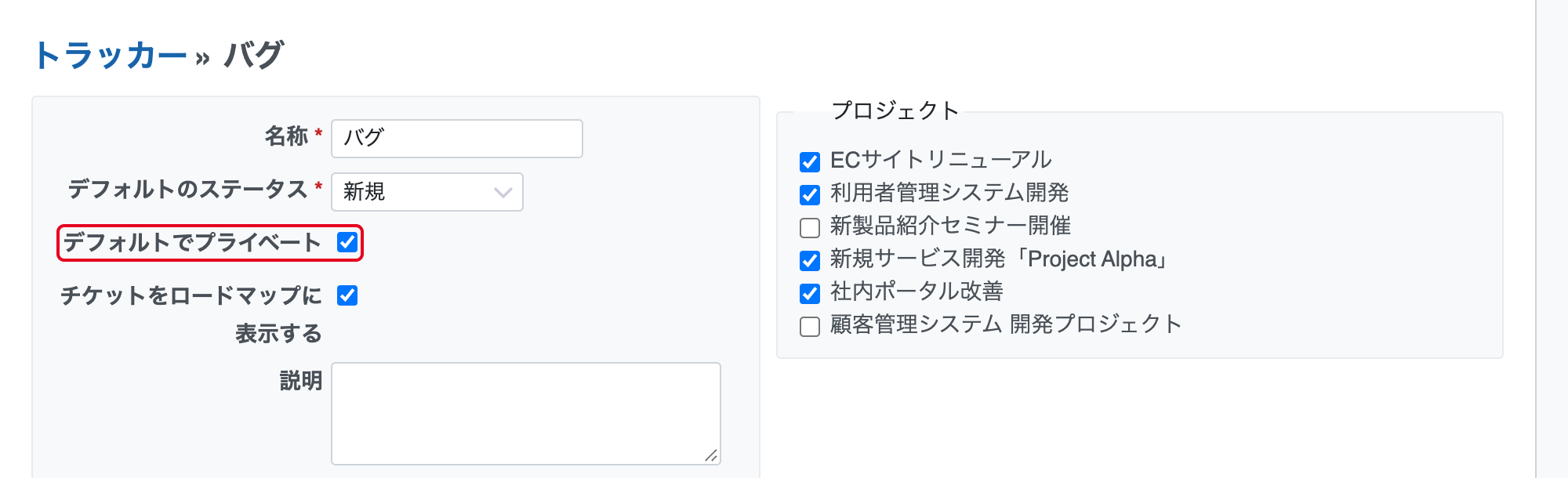
トラッカーの「デフォルトでプライベート」をONにする(例:「バグ」) - 「管理」→「ロールと権限」で、チケットを作成するユーザーのロールを選択
- 「チケットのプライベート設定」または「自分が追加したチケットのプライベート設定」をONにして「保存」をクリック
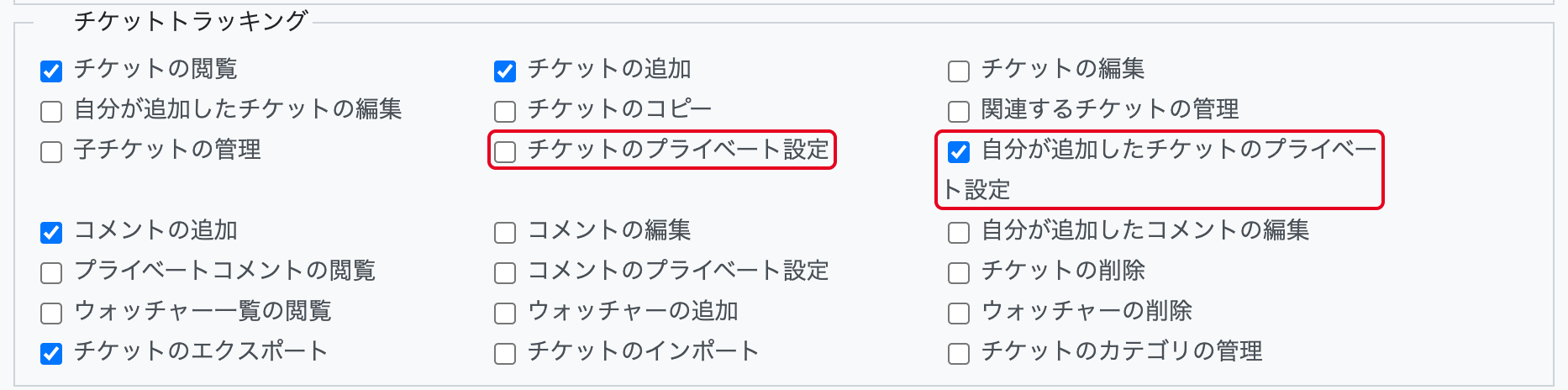
プライベート設定に必要な権限をONにする
どちらの権限もないユーザーが作成したチケットは、トラッカーの設定にかかわらずプライベートになりません。
プライベートチケットの閲覧範囲
プライベートチケットを閲覧できるのは、次のユーザーです。
- チケットの作成者
- チケットの担当者
- 「表示できるチケット」が「すべてのチケット」に設定されたロールで、そのプロジェクトに参加しているメンバー
- システム管理者
「表示できるチケット」が「プライベートチケット以外」のユーザーには、自分が作成者でも担当者でもないプライベートチケットは表示されず、通知メールも送られません。
作成者・担当者以外の閲覧者を制限するには、関係者以外のユーザーのロールの「表示できるチケット」を「プライベートチケット以外」に設定します。
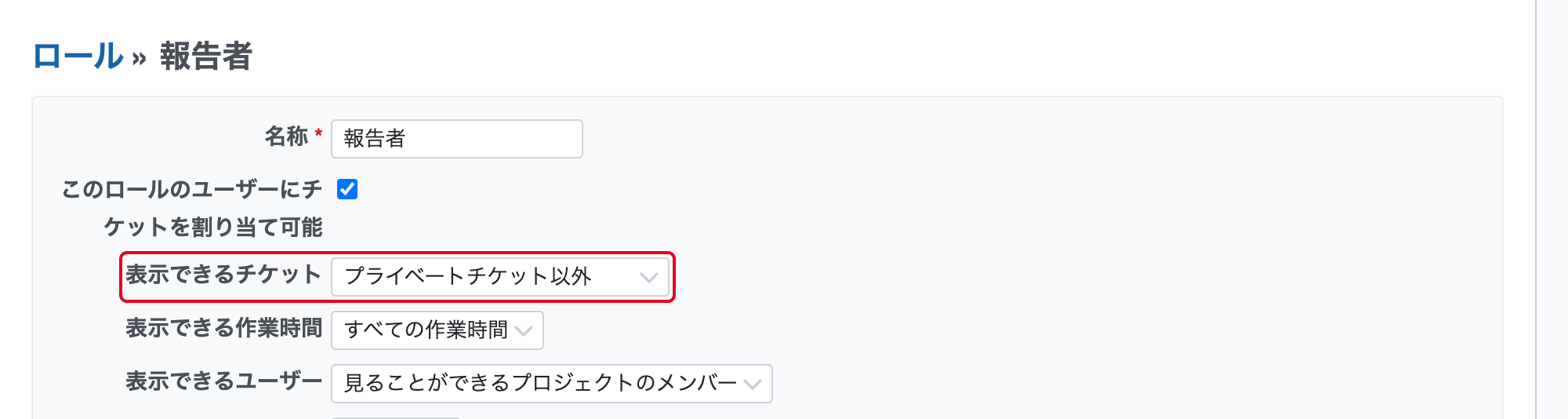
ロールの「表示できるチケット」で閲覧範囲を設定
顧客に、自分が作成したチケットと自分が担当するチケットだけを見せたい場合は、「表示できるチケット」を「作成者か担当者であるチケット」に設定してください。
設定後の動作
この設定を変更しても、作成済みのチケットのプライベート設定は変わりません。新しいチケットでは「プライベート」が最初からONになりますが、作成者がチェックを外して通常のチケットとして登録することもできます。
チケットの作成中にトラッカーやプロジェクトを変更すると、「プライベート」のチェックは変更先のトラッカーの設定に合わせて切り替わります。ただし、自分でチェックを付けた場合は、トラッカーを変更してもチェックは付いたままになります。
メールで受信したチケットにも、この設定が適用されます。REST APIでチケットを作成する場合は、is_private を指定しなければトラッカーの設定に従います。
利用例
脆弱性の報告受付
修正版の公開前に、脆弱性の報告を関係者だけで扱う場合に利用できます。報告用のトラッカーでこの設定をONにすると、プライベートのチェックの付け忘れを防げます。
顧客からの問い合わせ管理
個人情報や契約内容を含む問い合わせの管理にも利用できます。問い合わせ用のトラッカーでこの設定をONにすると、メールで受け付けた問い合わせもプライベートになります。