Redmineでチケット等に画像を埋め込む方法

Redmineでは、チケットやWikiの本文中に画像を埋め込んで表示させることができます。 クリップボードからのペースト(貼り付け)や、ドラッグ&ドロップなどの操作に対応しており、誰でも手軽に利用可能です。
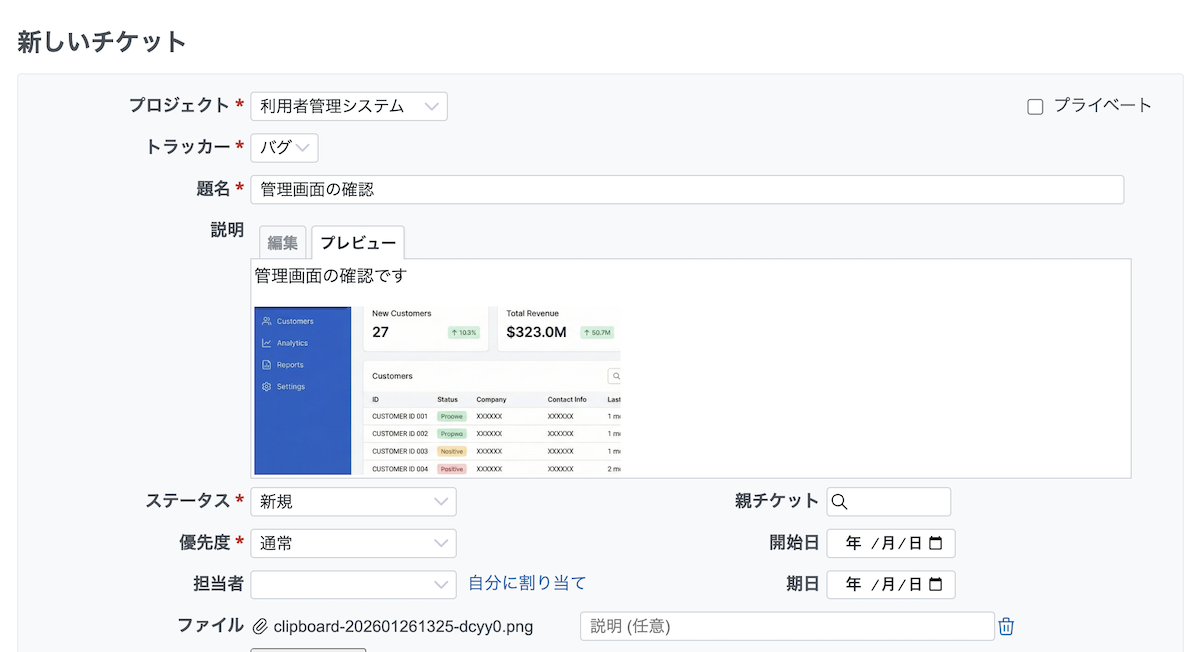
チケットの説明欄に画像を埋め込みをプレビューで確認
この画像の埋め込みは、チケットの説明欄やコメント欄だけでなく、Wikiやニュースでも利用できます。
画像を埋め込んで表示させる方法
1. クリップボードから直接ペースト(Ctrl+V)
最も速く、簡単な機能がショートカットキーを使ったペーストです。 PCでスクリーンショットを撮影し、そのままRedmineの入力画面に貼り付けることができます。
手順
- PC上でスクリーンショットを撮ったり、画像編集ソフトで画像をコピーしたりします。
- Windows:
PrintScreenキー やWin+Shift+S - Mac:
Command+Control+Shift+4など
- Windows:
- チケットの「説明」または「コメント」のテキストエリアをクリックしてカーソルを合わせ、キーボードのショートカットキーを使って貼り付けます。
- Windows:
Ctrl+V - Mac:
Command+V
- Windows:
- 貼り付けを行うと、ファイルが自動的にアップロードされ、入力欄には以下のようなコードが挿入されます。
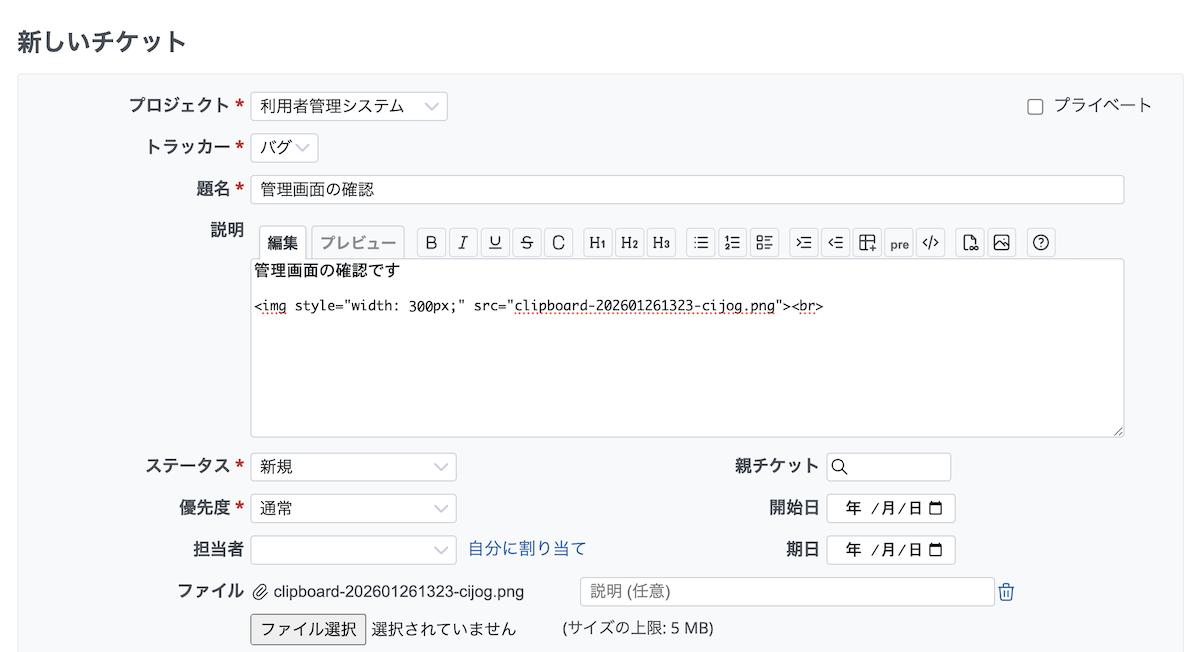
Markdownの場合

Textileの場合
2. ドラッグアンドドロップ
PCのフォルダやデスクトップに保存されている画像ファイルを使いたい場合は、ドラッグ&ドロップが便利です。 Wikiの作成時など、手持ちの画像素材をまとめて貼り付けたい場合に重宝します。
手順
- 挿入したい画像ファイルをクリックして掴みます。
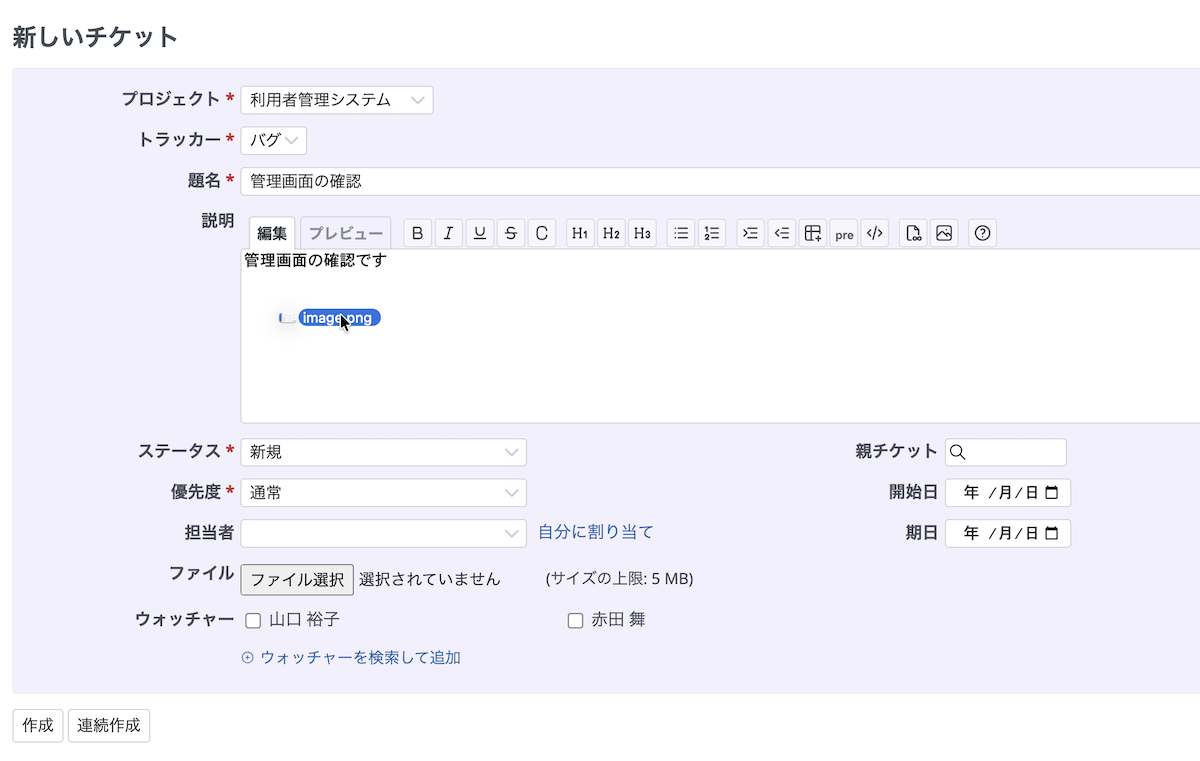
- Redmineの入力エリア(テキストボックス)の中へ直接ドロップします。 (画像を添付可能なエリアに持っていくと紫色にかわります)
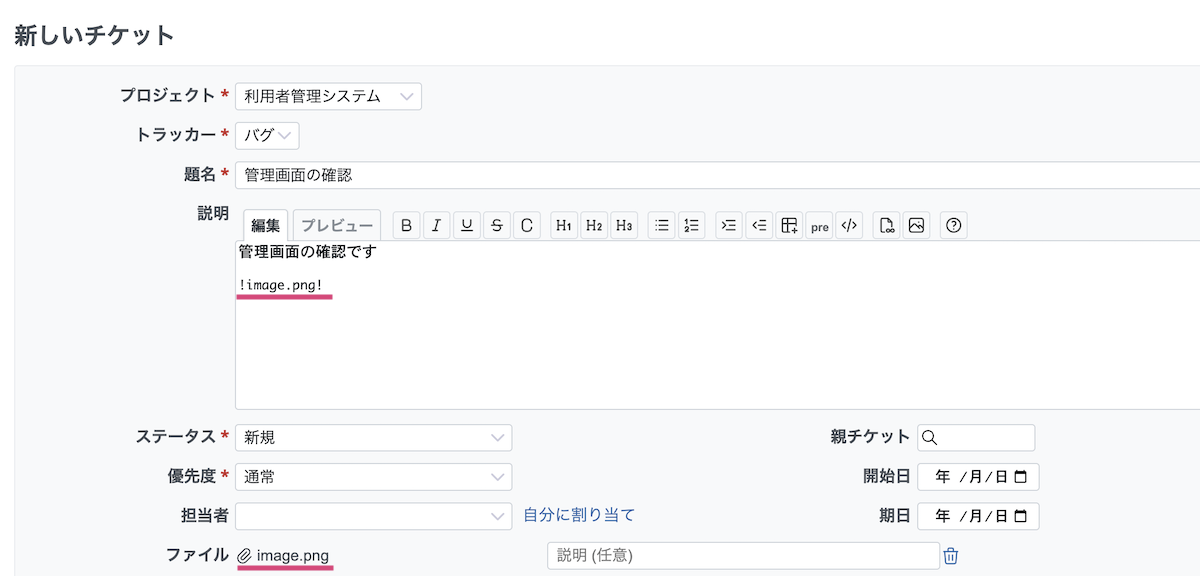
これだけで、クリップボード貼り付けと同様に、ファイルのアップロードと埋め込みコードの挿入が自動的に完了します。
3. ファイル添付してから記述する
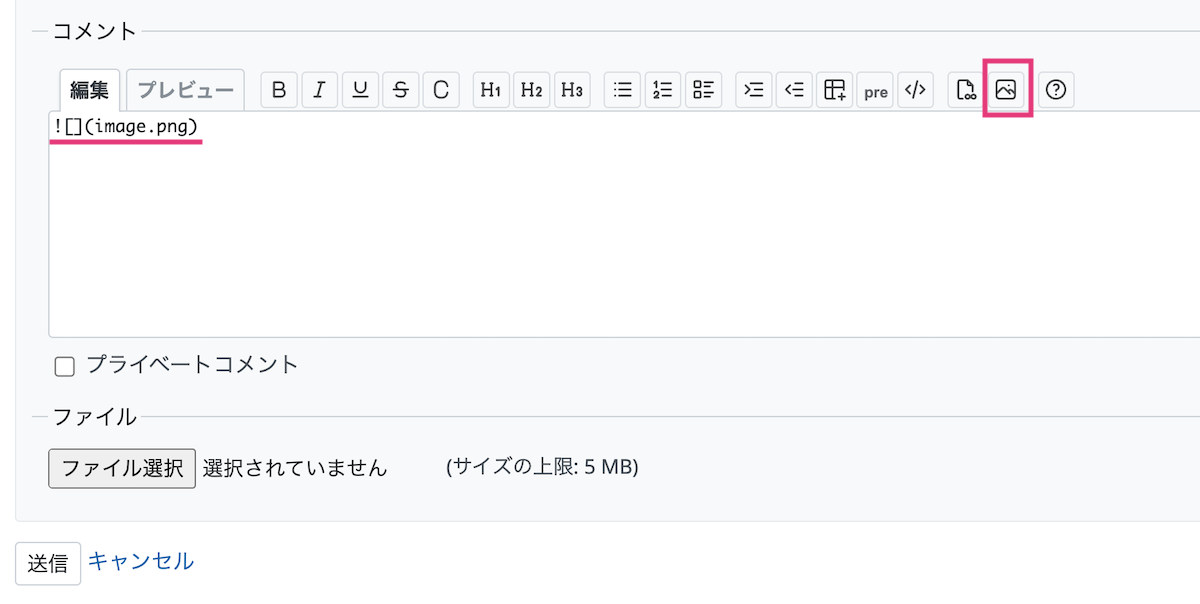
「ファイル選択」ボタンから手動でアップロードした場合や、既にチケットに添付されている画像を表示させたい場合は、手動でコードを記述します。
表示させるには、画像ファイル名の前後に !(エクスクラメーションマーク) をつけます。
ツールバーの画像アイコンからも挿入できます。
Markdown記法

Textile記法
!image.png!
関連情報