RedmineでWordやExcelなどの添付ファイルをプレビューしたい

(対応バージョン: Redmine 7.0以降 / RedMica 4.1以降)
チケットやWikiなどで添付ファイル名をクリックすると、Word、Excel、PowerPoint、LibreOffice Writerのファイルをダウンロードせずにブラウザ上でプレビューできます。
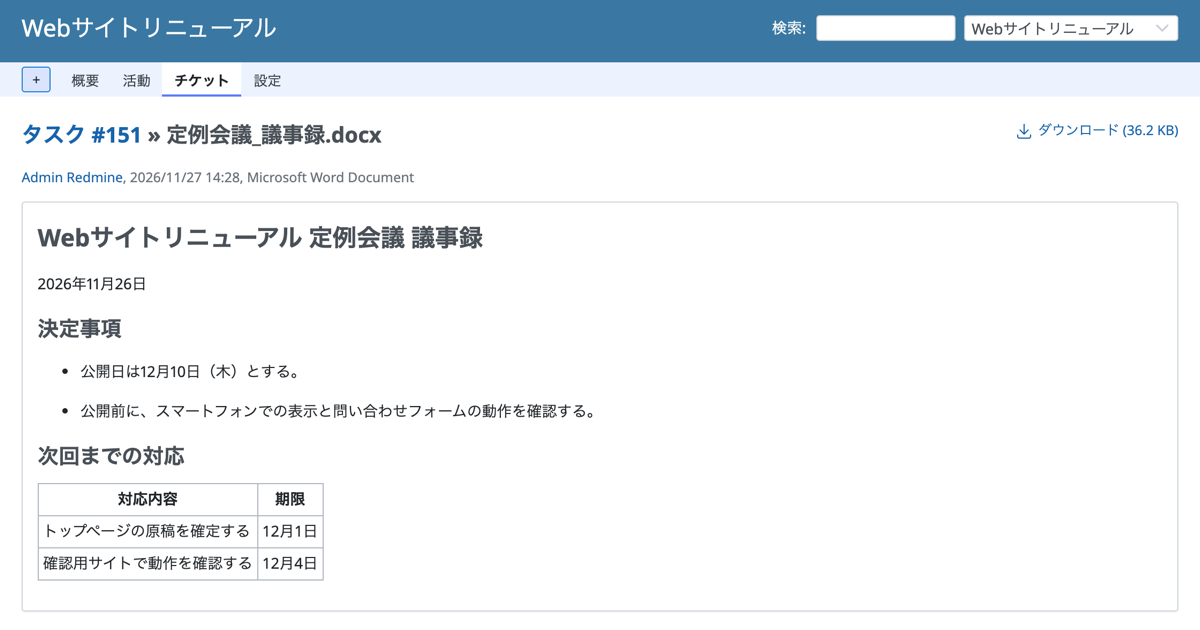
チケットに添付したWordファイルの内容をプレビューしている画面
Pandocのインストール方法
プレビューを利用するには、Redmineが動作するサーバーに文書変換ツール「Pandoc」をインストールし、Redmineを再起動します。
Pandocのバージョン要件
プレビューできるファイル形式は、インストールされているPandocのバージョンによって変わります。
| ファイル形式 | 拡張子 | 必要なPandocのバージョン | 対応するRedmineのバージョン |
|---|---|---|---|
| Microsoft Word | .docx | 制限なし | 7.0.0以降 |
| LibreOffice Writer | .odt | 制限なし | 7.0.0以降 |
| Microsoft Excel | .xlsx | 3.8.3以降 | 7.0.0以降 |
| Microsoft PowerPoint | .pptx | 3.8.3以降 | 7.0.0以降 |
| リッチテキスト | .rtf | 2.14.2以降 | 7.1.0以降 |
Pandocが3.8.3より古いと、Wordのファイルはプレビューできても、ExcelやPowerPointのファイルは「このファイルはプレビューできません」と表示されます。すべての形式をプレビューできるよう、Pandoc 3.8.3以降を使用してください。
インストール手順
Linuxディストリビューションが標準パッケージとして提供するPandocは、Redmineが要求するバージョンより古く、ExcelやPowerPointのプレビューができないことがあります。Pandocの公式サイトが配布している最新版をインストールすることをお勧めします。
- Pandocのリリースページ(https://github.com/jgm/pandoc/releases)から、サーバーのOSとCPUに合ったファイルをダウンロードします。
- インストールします。
- Debian・Ubuntuで、CPUがx86_64(amd64)のサーバーの例(.debパッケージ):
sudo apt install ./pandoc-3.x.x-1-amd64.deb
- Debian・Ubuntuで、CPUがarm64のサーバーの例(.debパッケージ):
sudo apt install ./pandoc-3.x.x-1-arm64.deb
- その他のLinuxで、CPUがx86_64(amd64)のサーバーの例(.tar.gz):
sudo tar xvzf pandoc-3.x.x-linux-amd64.tar.gz --strip-components 1 -C /usr/local
- その他のLinuxで、CPUがarm64のサーバーの例(.tar.gz):
sudo tar xvzf pandoc-3.x.x-linux-arm64.tar.gz --strip-components 1 -C /usr/local
- Debian・Ubuntuで、CPUがx86_64(amd64)のサーバーの例(.debパッケージ):
pandoc --versionで、インストールしたPandocのバージョンを確認します。- Redmineを再起動します。Pandocの有無とバージョンはRedmineのプロセスごとに一度だけ確認されるため、Pandocのインストールや更新の後には再起動が必要です。
- 管理者としてログインし、「管理」→「情報」で「Pandocが利用可能 (オプション)」にチェックマークが付いていることを確認します。
- 対応する形式のファイルが添付されたチケットなどで、ファイル名をクリックします。添付ファイルの表示画面にファイルの内容が表示されます。
Pandocが PATH の通っていない場所にある場合や、Redmineのプロセスから見える PATH が異なる場合は、config/configuration.yml の pandoc_command にPandocのコマンドの絶対パスを指定します。
default:
  pandoc_command: /usr/local/bin/pandoc
設定後の動作
- チケットやWikiなどで対応形式のファイル名をクリックすると、添付ファイルの表示画面でプレビューが開きます。添付ファイルを閲覧できるユーザーなら誰でも利用できます。
- 見出しや箇条書き、表などを簡易表示します。元のレイアウトや書式、文書中の画像や図形は表示されません。
- 旧形式のOffice文書(.doc、.xls、.ppt)、LibreOfficeの表計算(.ods)・プレゼンテーション(.odp)はプレビューできません。
- 10MBを超えるファイルは変換されず、プレビューは表示されません。変換結果は100KBまでで、それを超える部分は表示されません。変換が10秒以内に終わらない場合もプレビューは表示されません。
- 初回表示時にプレビューを作成し、2回目以降は保存済みの変換結果を表示します。Pandocを更新した後も、作成済みのプレビューは引き続き使われます。