Redmineのメンションで自動補完の候補に表示される/表示されないユーザーの条件

チケットなどのテキスト入力欄で、@ユーザーのログインID を入力するとそのユーザーにメール通知を送信できるメンション機能があります。
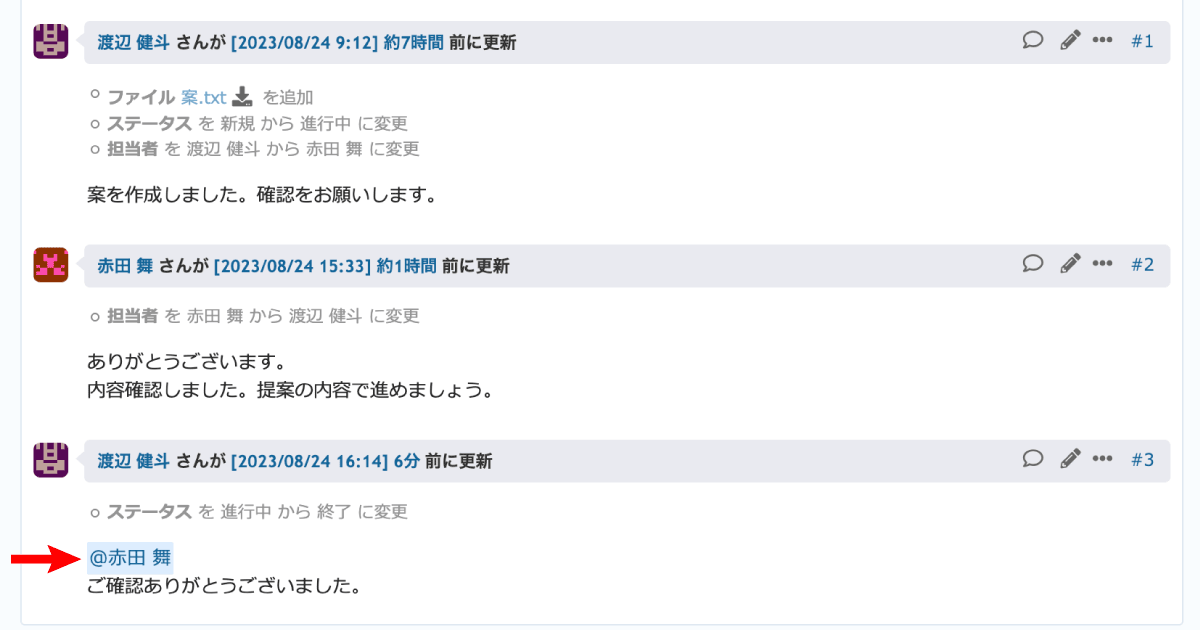
「ウォッチャーの追加」権限を持っている場合は、@ を入力すると自動補完されてユーザーの候補が一覧で表示されます。
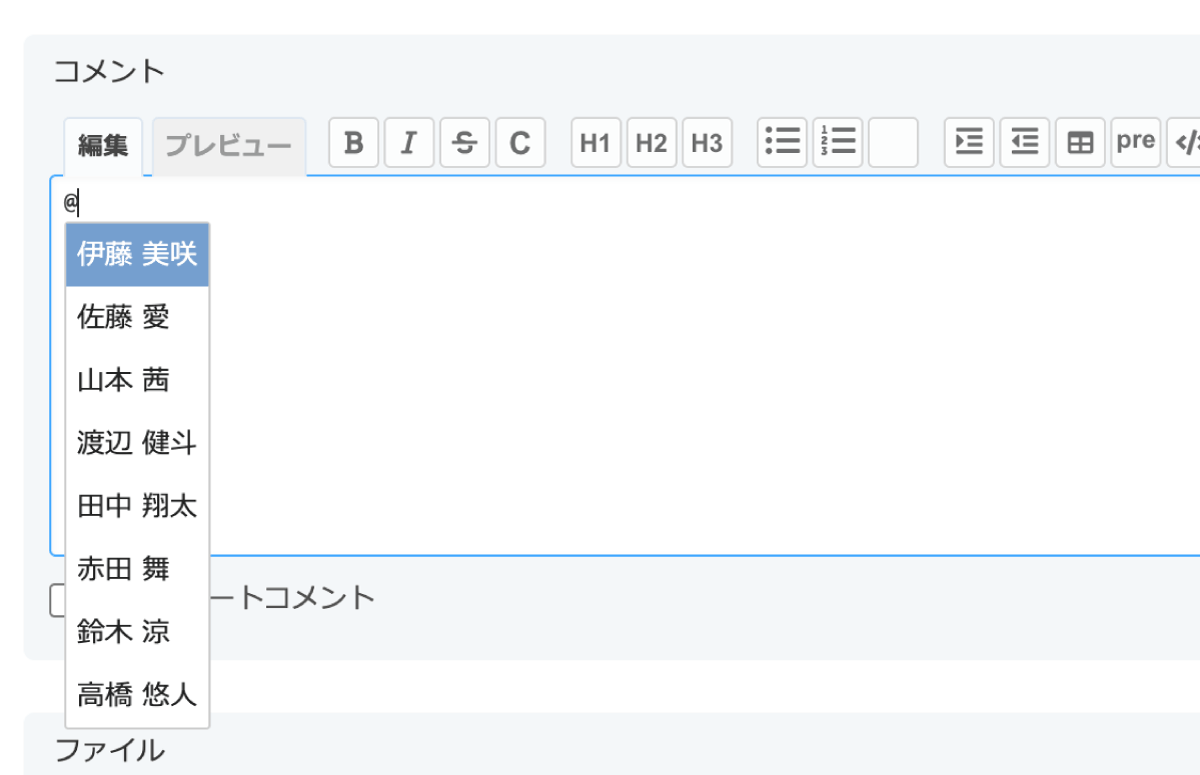
このとき、全てのユーザーが表示されるわけではありません。表示されるユーザーはいくつかの条件の組み合わせで決まります。
1. @のみ入力した場合
@を入力した直後で文字列を入力していない場合は、以下の条件をすべて満たすユーザーが候補に表示されます。
- チケットなどのオブジェクトが所属するプロジェクトのメンバーであり、かつロック中ではないこと
(プロジェクトの 設定 > メンバー に表示されているロック中でないユーザー) @を入力したユーザーが閲覧可能なユーザーであること- システム管理者は無条件で「すべてのアクティブなユーザー」が表示対象になります。
- システム管理者以外のユーザーは、ロールの「表示できるユーザー」設定に基づき、閲覧可能なユーザーのみが表示対象になります。(詳細は表示対象ユーザーの判定をご覧ください)
2. @に続いて文字列を入力した場合
@に続いて文字列を入力するとユーザーが絞り込まれていきます。絞り込まれたユーザーのうち、以下の条件をすべて満たすユーザーが候補に表示されます。
- 有効なユーザーであること(チケットなどのオブジェクトが所属するプロジェクトのメンバー以外も含む)
- 有効なユーザーは、管理 > ユーザー の画面にてフィルタ「ステータス」で「等しい」「有効」を適用すると確認できます。
- 入力した文字列がユーザーの姓名・メールアドレス・ログインIDに部分一致すること
- 管理 > ユーザー からフィルタ「姓名・メールアドレス・ログインID」で検索した場合と同様の挙動です。
- 絞り込まれたユーザーを管理 > 設定 > 表示の項目「ユーザー名の表示形式」の昇順で並び替えたとき、先頭10件以内に含まれること
- 10件を超える場合は、先頭10件のみが表示されますので、さらに絞り込む場合は追加で文字列を入力してください。
- 絞り込まれたユーザーの姓名またはログインIDのいずれかに、
@の後に入力した文字列が部分一致すること- メールアドレスは部分一致の対象外です。
@を入力したユーザーが閲覧可能なユーザーであること- システム管理者は無条件で「すべてのアクティブなユーザー」が表示対象になります。
- システム管理者以外のユーザーは、ロールの「表示できるユーザー」設定に基づき、閲覧可能なユーザーのみが表示対象になります。(詳細は表示対象ユーザーの判定をご覧ください)
ロールの「表示できるユーザー」設定による表示対象ユーザーの判定について
システム管理者以外のユーザーは、ロールの「表示できるユーザー」設定に基づき、閲覧可能なユーザーのみが表示対象になります。
ログイン中の場合
- ログイン中のRedmineユーザーがメンバーとして所属するプロジェクトがある場合、割り当てられたロールに1つでも「すべてのアクティブなユーザー」設定があれば表示
- 1.に該当しないかつ、ログイン中の Redmine ユーザーがメンバーとして所属するプロジェクトがない場合、組み込みロール「非メンバー」に「すべてのアクティブなユーザー」設定があれば表示
- それ以外の場合、「見ることができるプロジェクトのメンバー」に絞って表示
表にまとめると次の通りです。
| No | 状態 | どのロールを参照するか | 「表示できるユーザー」設定の評価 | 検索結果に出てくるユーザー |
|---|---|---|---|---|
| 1 | いずれかのプロジェクトでメンバーになっている | そのユーザーに割り当てられている全ロール | いずれか 1つでも 「すべてのアクティブなユーザー」なら | すべての有効なユーザー(組み込みグループ「非メンバー」「匿名ユーザー」を除く) |
| 2 | どのプロジェクトのメンバーでもない | 組み込みロール「非メンバー」 | 「すべてのアクティブなユーザー」なら | すべての有効なユーザー(組み込みグループ「非メンバー」「匿名ユーザー」を除く) |
| 3 | 上記 1・2 どちらにも当てはまらない | (関係なし) | いずれも「すべてのアクティブなユーザー」ではない | 「見ることができるプロジェクトのメンバー」に限定 |
ログインしていない場合(匿名ユーザー)
- 組み込みロール「匿名ユーザー」に「すべてのアクティブなユーザー」設定があれば表示
- それ以外の場合、「見ることができるプロジェクトのメンバー」に絞って表示
表にまとめると次の通りです。
| No | 状態 | 参照されるロール | 「表示できるユーザー」設定の評価 | 検索結果に出てくるユーザー |
|---|---|---|---|---|
| 1 | 匿名ユーザー | 組み込みロール「匿名ユーザー」 | 「すべてのアクティブなユーザー」なら | すべての有効なユーザー |
| 2 | 同上 | 同上 | 上記以外 | 「見ることができるプロジェクトのメンバー」に限定 |